自宅のNutanix CE環境を再構築してみた(操作編①)
はじめに
前回、新Nutanix CE検証環境の構築(Nutanix CEのインストールまで)が完了しました。今回は実際にPrism Elementにログインして基本操作の確認をしてみたいと思います。
・設計編
・準備編
・構築編
・操作編① <- 今ここ
・操作編②
・操作編③
・応用編①
・応用編② ※作成中
今日のトピックス
- 構築したNutanix CE環境にログインしてみる。
- インストール直後の状態確認や基本操作を試してみる。
ステップ1:Prism Elementへのログイン
構築編でPrism Elementのログイン画面が表示されるところまで確認しました。今回は実際にログインしてみます。
- ブラウザからPrism Elementに接続します。

- 接続先URL:https://[CVMのIPアドレス]:9440/
- 今回は「https://192.168.2.11:9440/」に接続しました。
- 今回は「https://192.168.2.11:9440/」に接続しました。
- 接続先URL:https://[CVMのIPアドレス]:9440/
- 初期ログイン情報を利用してログインします。
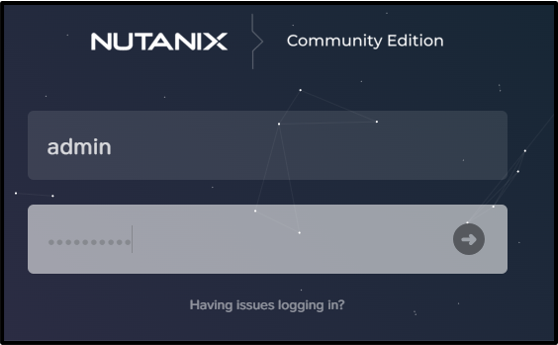
- 初期ログイン情報は以下の通りです。
- ユーザー名:admin
- パスワード:Nutanix/4u
- 初期ログイン情報は以下の通りです。
- 初回ログイン時はパスワードの変更を求められます。任意のパスワードを設定して先に進みます。変更後のパスワードがパスワード要件を満たしていない場合、同じ画面が繰り返し表示されます。同じ画面が表示されて先に進めない場合は、設定しようとしているパスワードは要件を満たしているかをご確認ください。

- パスワード変更に成功すると、再度ログイン画面が表示されます。変更後のパスワード情報を使用してログインします。

- 初回ログイン時はNEXT Credentialsの認証を求められます。ご自身のNutanixアカウントを入力して次に進みます。このときNutanix CE(CVM)がインターネットと接続できる必要があります。正常に認証ができない場合は、名前解決ができているか?(DNSサーバの設定は正しいか?)やDNSサーバに到達できるか?(デフォルトゲートウェイの設定が誤っていないか?)を確認してみると良いかもしれません。

- 認証に成功するとPrism Elementにログインできます。以下のPrism Elementダッシュボードが表示されたらログイン完了です。

ステップ2:ステータスの確認
ここではログイン直後のステータスをいくつか確認してみたいと思います。
- まずはダッシュボード上部にある「Health」画面です。ここはクラスターのステータスが表示されており、ログイン直後のダッシュボード画面です。「Healthy」と表示されていれば正常に稼働しています。ただ私の環境では「Critical」と表示されていました。
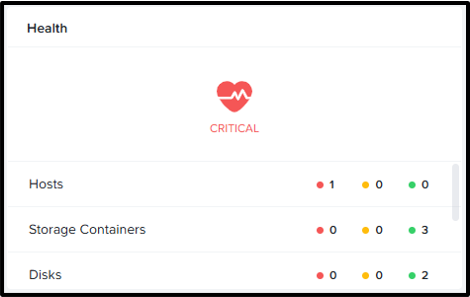
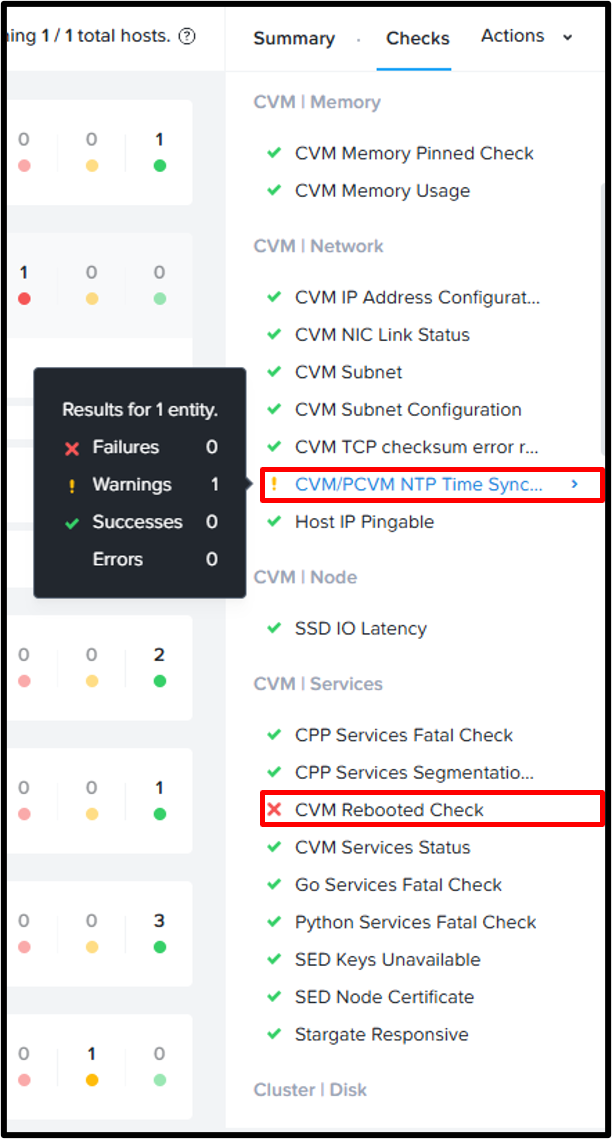
- せっかくなのでこの原因を少し調べてみましょう。まず「Hosts」をクリックします。ここではクラスターの「Health」状態が確認できます。これはNCC(Nutanix Cluster Check)が実行する各種ヘルスチェックの結果が表示されています。NCCはCVMやホストの状態、ネットワーク、ストレージなど数百項目を確認してくれます。初期構築直後や起動直後はサービスが安定するまでCriticalが出ることもあるので、少し待ってから再度チェックすると解消されるケースもあります。

- 確認すると「Hosts」と「Cluster Services」で何かしらの問題があったようですね。何かしらエラーが出ている場合は、右側の詳細列に原因が表示されます。今回は以下のような表示が出ていました。どうやらCVMの再起動や時刻同期に問題が出ているようですね。今回は検証環境のため、是正対応は実施しませんが、実環境で構築する際は必要に応じて是正することが推奨されます。
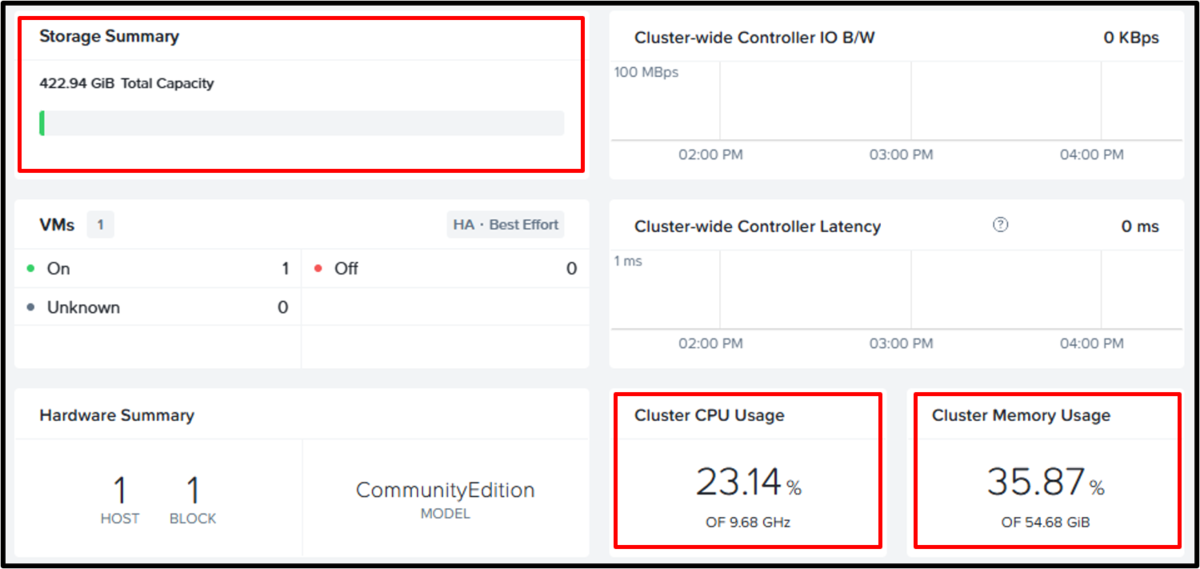
- ここではCPU・メモリ・ストレージの使用率が確認できます。現時点ではCVMしか稼働していない状態ですが、特にメモリの使用率がすごいですね…。
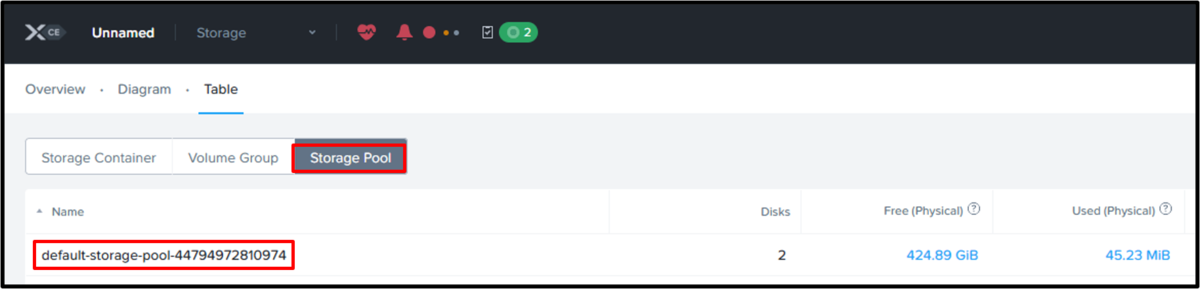
- 最後にストレージプールとストレージコンテナの確認です。画面上部のメニューボタンで「Home」-「Storage」とクリックすることでページが開きます。

- デフォルトで1つのストレージプールが作成されていることが確認できます。
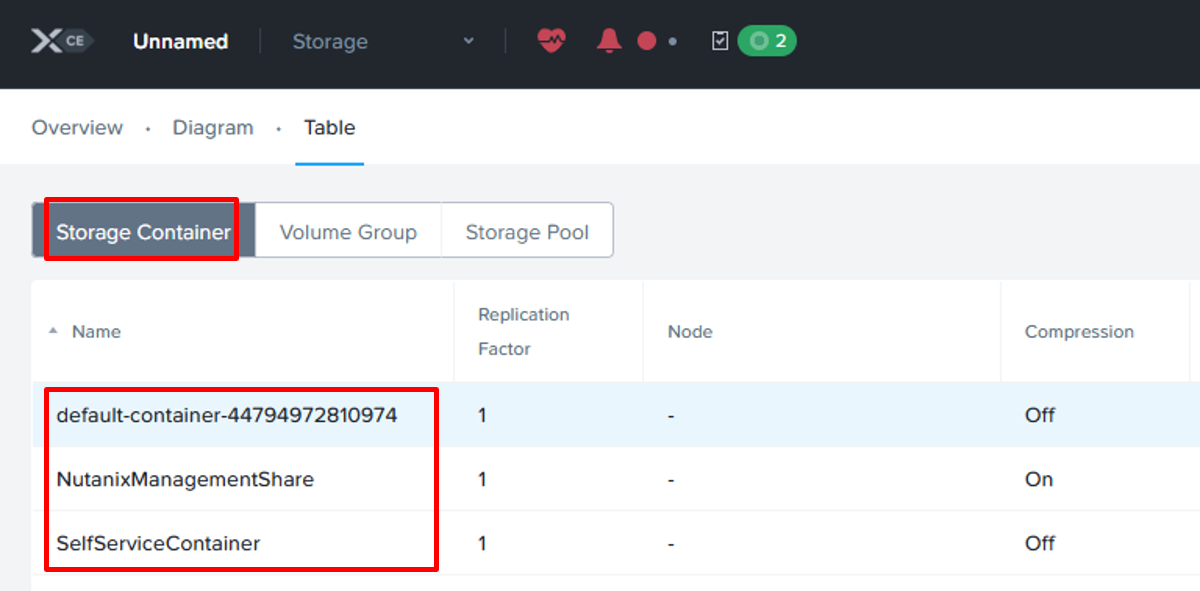
- ストレージコンテナにはデフォルトで3つのストレージコンテナが作成されています。「Nutanix ManagementShare」および「SelfServiceContainer」はNutanixが内部で使用する領域であるためユーザー側が勝手に設定変更や削除を行うことはやめた方が良いと思われます。ユーザー側が使用するのは「default-container-XXXXX」のコンテナで、ここにVMデータやイメージが格納されます。
- ここまで確認できれば、環境が正常に稼働していることがわかります。次のステップでは、実際に仮想マシンの作成を行い、Prism Elementの基本操作をさらに確認していきます。
おわりに
今回はPrism Elementの初回ログインから簡易的なステータス確認を行いました。初めてHealth画面を見たとき、NCCのチェック項目の多さに驚いたことを覚えています。私の検証環境では毎回CVMの再起動が発生するため、「Critical」以外の表記を見ることは難しいかもしれませんが、いつか「Healthy」を見てみたいなと思っています。
